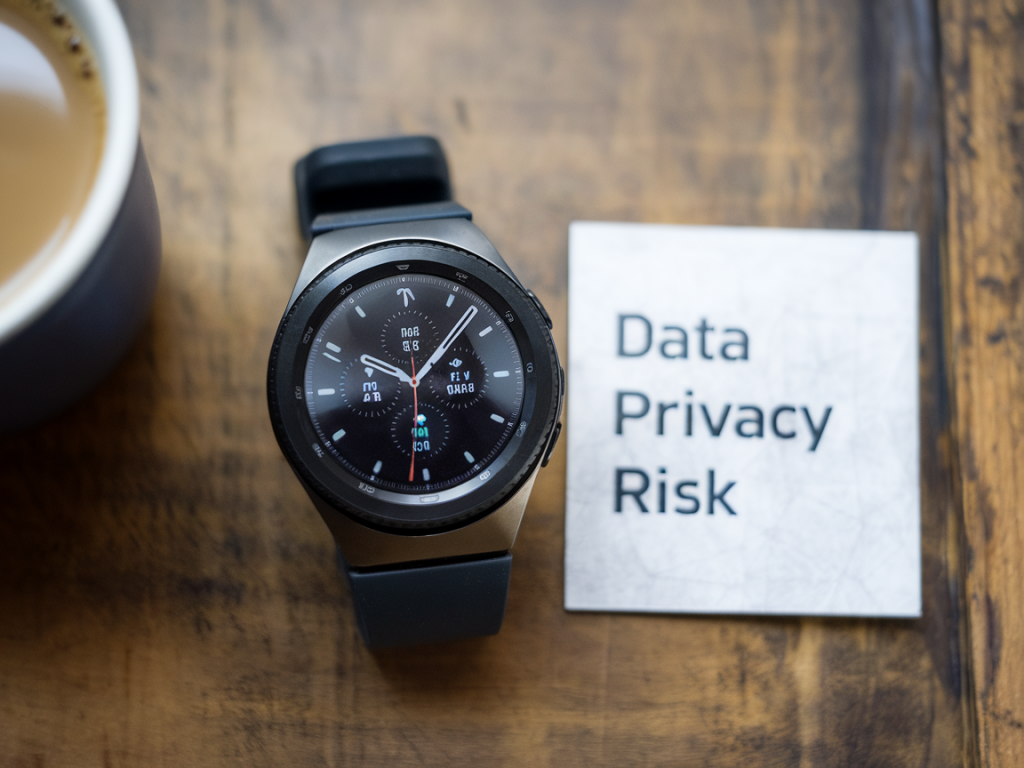
In den letzten Tagen habe ich viele Nachfragen bekommen: Ist das neue Samsung‑Galaxy‑Watch‑Update ein Datenschutzrisiko und welche Einstellungen musst du sofort ändern? Ich habe die Update‑Hinweise, die neuen Funktionen und die gebräuchlichsten Einstellungen einer Galaxy Watch durchgesehen — aus Sicht von Datenschutz und Alltagstauglichkeit. In diesem Artikel erkläre ich dir konkret, welche Risiken ggf. entstehen und wie du deine Uhr sofort so konfigurierst, dass sie weniger Daten preisgibt, ohne dass der praktische Nutzen zu sehr leidet.
Was ist neu — und warum kann das ein Datenschutzproblem sein?
Samsung bringt regelmäßig Features per Update, die Komfort und Gesundheitstracking verbessern: erweiterte Sturzerkennung, verbesserte Schlafanalyse, Sprachassistent‑Integration, automatische Synchronisation mit der Samsung‑Cloud und vermehrte Telemetrie für Diagnose und Personalisierung. Diese Funktionen können sehr nützlich sein, bergen aber auch Risiken:
Das Update selbst ist nicht per se „bösartig“, aber Änderungen an Standardeinstellungen, neuen Berechtigungsanforderungen oder aktivierten Cloud‑Funktionen können deine Privatsphäre schwächen — vor allem, wenn Nutzer:innen nicht aktiv prüfen, welche Optionen automatisch aktiviert wurden.
Welche Einstellungen musst du sofort prüfen und gegebenenfalls ändern?
Ich empfehle, direkt nach Installation des Updates folgende Bereiche zu prüfen. Die Menüpfade können je nach Modell und Softwareversion leicht variieren, aber die Optionen heißen in der Regel ähnlich.
- Samsung‑Account & Cloud‑Sync: Prüfe, welche Daten synchronisiert werden (Gesundheit, Kontakte, Kalender, Einstellungen). Wenn du keine Cloud‑Backups möchtest: Account‑Sync für Health‑Daten deaktivieren.
- Gesundheitsdaten & Drittanbieter‑Zugriff: Unter Samsung Health → Einstellungen prüfen, welche Apps Zugriff auf Health‑Daten haben. Entferne unnötige Drittapps.
- Diagnose‑ & Nutzungsdaten (Telemetrie): Einstellungen → Datenschutz → Diagnosedaten/Mehr → Deaktivieren oder nur „Anonyme Daten“ erlauben.
- Mikrofon & Sprachassistent: Deaktiviere „Bei Sprachbefehl aktivieren“ oder gib dem Assistenten nur temporären Zugriff. Mikrofonzugriff für Drittapps entziehen.
- Standort & GPS: Standortzugriff auf „Nur während Verwendung“ setzen oder komplett deaktivieren, falls Navigation nicht nötig ist.
- Automatische Stimmen‑/Notfall‑Uploads: Funktionen wie „Sturz‑Erkennung“ oder „Notfallkontakte“ sind praktisch, prüfen, ob dafür Daten an Samsung/Notfalldienste gesendet werden und ob du eine manuelle Bestätigung aktivieren kannst.
- Bluetooth & Nearby Devices: Sichtbarkeit begrenzen, automatische Kopplungsanfragen bestätigen lassen, automatische Verbindungen zu öffentlichen Geräten deaktivieren.
- App‑Berechtigungen: Jede installierte Watch‑App einzeln prüfen: Kontakte, Kalender, Nachrichten, Sensoren.
Konkrete Schritte — so stelle ich meine Galaxy Watch datenschutzfreundlich ein
Ich gehe die üblichen Menüs Schritt für Schritt durch. Falls du die Watch über die Galaxy Wearable App auf dem Smartphone verwaltest, findest du viele Optionen dort einfacher.
- Samsung‑Cloud / Samsung‑Account‑Sync ausschalten:
Wearable App → Konto → Samsung Account → Synchronisation → Gesundheit/Backups abwählen. Achte darauf, dass dadurch lokale Backups nicht mehr erstellt werden — sichere Einstellungen ggf. manuell.
- Gesundheitsdatenzugriff einschränken:
Samsung Health → Einstellungen → Datenfreigabe → Dort drittanbieter Apps entziehen, die Zugriff auf Gesundheitsdaten angefragt haben.
- Telemetrie deaktivieren:
Einstellungen → Datenschutz → Diagnose & Feedback → Deaktiviere „Nutzungsdaten senden“ oder setze es auf „Nur anonym“.
- Mikrofon & Sprachaktivierung ausknipsen:
Einstellungen → Apps → Samsung Assistant/Google Assistant → Berechtigungen → Mikrofon → Deaktivieren. Alternativ: Sprachaktivierung ausschalten (z. B. „Hey Bixby“ / „Hey Google“).
- Standortdaten einschränken:
Einstellungen → Standort → Standortzugriff für Apps → Auf „Nur bei Nutzung“ oder „Nie“ setzen. Falls du Routenverfolgung nutzt, nur für die Fitness‑App erlauben.
- Notfallfunktionen manuell konfigurieren:
Einstellungen → Sicherheit → Notfallkontakte/Sturzerkennung → Wenn Sturzerkennung aktiviert ist, prüfe, wer informiert wird und ob eine automatische Datenweitergabe erfolgt. Manche Modelle senden Standort/Health‑Daten an Notfallkontakte — entscheide bewusst.
- Bluetooth‑Sichtbarkeit begrenzen:
Einstellungen → Verbindungen → Bluetooth → Sichtbar nur beim Koppeln. Entferne unbekannte gekoppelte Geräte.
- App‑Berechtigungen regelmäßig prüfen:
Wearable App → Apps → Berechtigungen → Entziehe Zugriff für Kontakte/Kalender/Nachrichten, wenn nicht erforderlich.
Welche Funktionen solltest du eher aktiviert lassen?
Manche Features sind Sicherheitsgewinn, auch wenn sie Daten erfordern. Ich persönlich lasse folgende Funktionen bedacht aktiviert:
Was ist mit Drittanbieter‑Apps und Watchfaces?
Drittanbieter‑Apps und Watchfaces können eigene Tracking‑Mechanismen haben. Ich entferne grundsätzlich unnötige Watchfaces und installiere Apps nur aus vertrauenswürdigen Quellen (Samsung Galaxy Store, Google Play). Vor der Installation prüfe ich die geforderten Berechtigungen — viele Watchfaces verlangen Zugriff auf Standort oder Internet, obwohl das nicht nötig ist.
| Einstellung | Warum ändern? | Empfehlung |
|---|---|---|
| Cloud‑Sync für Health | Überträgt sensible Gesundheitsdaten an Samsung/Partner | Deaktivieren oder nur verschlüsselte/selektive Synchronisation erlauben |
| Diagnose & Telemetrie | Sammelt Nutzungsdaten, unklare Granularität | Deaktivieren oder auf „Nur anonymisiert“ setzen |
| Mikrofon/Sprachaktivierung | Risiko unbeabsichtigter Aufnahmen | Nur bei Bedarf aktivieren, Berechtigungen beschränken |
| Standortzugriff | Ermöglicht Bewegungsprofile | Nur bei Nutzung erlauben |
Tipps für fortgeschrittene Nutzerinnen
Wenn du tiefer einsteigen willst, empfehle ich:
Ich finde wichtig: Technologie soll das Leben erleichtern, aber nicht auf Kosten deiner Privatsphäre. Das aktuelle Galaxy‑Watch‑Update bringt viele sinnvolle Verbesserungen — aber es ist entscheidend, bewusst zu entscheiden, welche Komfortfunktionen du zulässt. Kontrolliere die hier genannten Einstellungen, und nimm dir 10–15 Minuten Zeit, deine Uhr zu konfigurieren. Wenn du möchtest, kann ich dir beim nächsten Mal eine Checkliste zum Ausdrucken erstellen, die alle Schritte zusammenfasst.