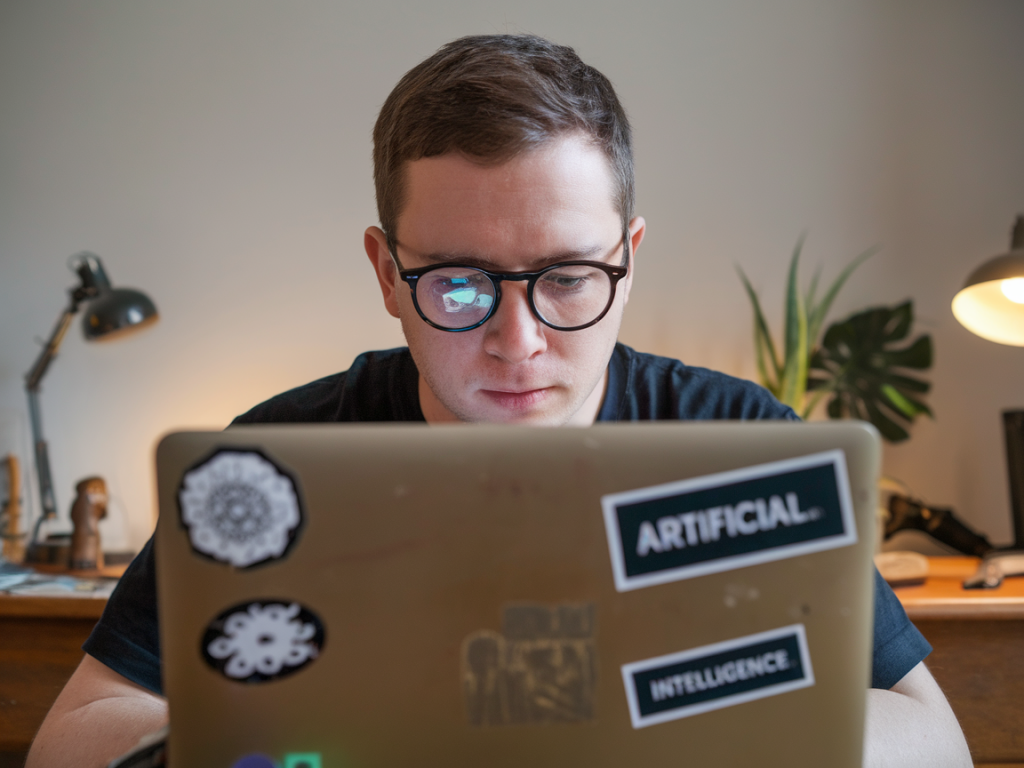
Immer noch auf einem betagten Laptop sitzen und sich fragen, ob man dort ein privates AI‑Modell datenschutzkonform und zugleich performant betreiben kann? Ich antworte darauf: Ja — mit einigen Kompromissen, kluger Auswahl der Software und strikter Beachtung der Datenschutzprinzipien. In diesem Artikel beschreibe ich meinen pragmatischen Ablauf, welche Tools ich empfehle und worauf du technisch sowie rechtlich achten musst, damit dein lokales Modell nützlich bleibt, ohne Daten an Dritte zu senden.
Warum überhaupt ein lokales Modell auf einem alten Laptop?
Mir geht es bei lokalen Modellen nicht nur um Offline‑Fähigkeit. Es geht um Kontrolle: keine unerwünschten Cloud‑Uploads, kein Nutzen von Nutzerdaten zu Trainingszwecken und reduzierte Abhängigkeit von Internetverbindungen. Auf älterer Hardware gewinnt man außerdem Kosten‑ und Nachhaltigkeitsargumente: statt teurer Cloud‑Instanzen nutzt man vorhandene Ressourcen länger.
Erste Checkliste: Hardware und Erwartungsmanagement
Bevor du loslegst, musst du realistisch sein. Ein zehn Jahre alter Laptop wird kein riesiges LLM mit 70+ Milliarden Parametern in Echtzeit bedienen. Aber viele effiziente Modelle sind für CPU‑Only oder kleine GPU‑Setups optimiert.
Betriebssystem & Umgebung
Ich bevorzuge Linux (Ubuntu oder Debian) für maximale Kontrolle, Reproduzierbarkeit und einfache Paketverwaltung. Windows geht auch, aber viele Open‑Source‑Tools laufen stabiler unter Linux.
Modelle und Frameworks: Auswahl nach Privatsphäre und Performanz
Meine Faustregel: Wähle ein modernes, effizientes Modell, das für CPU‑ oder Low‑GPU‑Inference optimiert ist. Beispiele:
Bei jedem Modell: achte auf die Lizenz (kommerziell, nicht‑kommerziell) und die Herkunft — nutze vertrauenswürdige Quellen (Hugging Face, offizielle Repos).
Quantisierung und Speicheroptimierung
Quantisierung ist das wichtigste Werkzeug, um große Modelle auf schwacher Hardware lauffähig zu machen. Ich nutze meist GGML‑ oder GPTQ‑basierte 4bit/8bit‑Konvertierungen. Das reduziert Speicherbedarf massiv und bringt oft nur geringe Qualitätseinbußen.
Praktische Tools und Befehlsbeispiele
Diese Tools habe ich erfolgreich auf älteren Laptops eingesetzt:
Beispiel: Modell mit llama.cpp starten (vereinfachtes Schema):
<code>git clone https://github.com/ggerganov/llama.cpp.gitcd llama.cppmake./main -m model.ggml.q4_0.bin -p "Hallo, wie geht's?"</code>
Dieses Beispiel zeigt das Grundprinzip; passe das Modellfile, Temperatur und Prompt an.
Datenschutz: Technische und organisatorische Maßnahmen
Datenschutz ist nicht nur "kein Internet", es ist ein Prozess. Ich folge diesen Prinzipien:
Feinabstimmung & RAG‑Workflows lokal
Manchmal möchte ich ein Modell für eigene Dokumente anpassen — das geht lokal, wenn du Small‑scale‑Fine‑Tuning oder RAG (Retrieval‑Augmented Generation) einsetzt:
Sicherheit und Monitoring
Auch lokal musst du überwachen, was läuft.
Praxisbeispiel: Mein Setup auf einem 8‑GB‑Laptop
Ich habe ein altes ThinkPad mit 8 GB RAM und NVMe‑SSD. Mein Ansatz war:
| OS | Ubuntu LTS, LUKS verschlüsselt |
| Framework | llama.cpp mit GGML‑quantisiertem Modell |
| Performance‑Kniffe | Kontextfenster auf 512 Token begrenzt, Swapfile auf schneller NVMe, CPU‑Affinity mit taskset |
| Privatsphäre | Kein Internetzugang für den Inferenz‑Service, lokale Flask‑API nur auf 127.0.0.1 |
Dieses Setup erlaubt interaktive Nutzung (Prompt‑Response) mit akzeptabler Latenz für Textvervollständigung und kleine Assistenzaufgaben.
Häufige Fehler und wie ich sie vermeide
Aus meiner Erfahrung sind das die typischen Stolperfallen:
Wenn du magst, kann ich dir ein kurzes Shell‑Script schreiben, das die Basisumgebung für llama.cpp anlegt, oder dir helfen, ein RAG‑Setup für deine lokalen Dokumente zu erstellen. Sag mir kurz, welche Hardware (CPU, RAM, GPU) du hast — dann gebe ich konkrete Kommandos und Modell‑Empfehlungen.