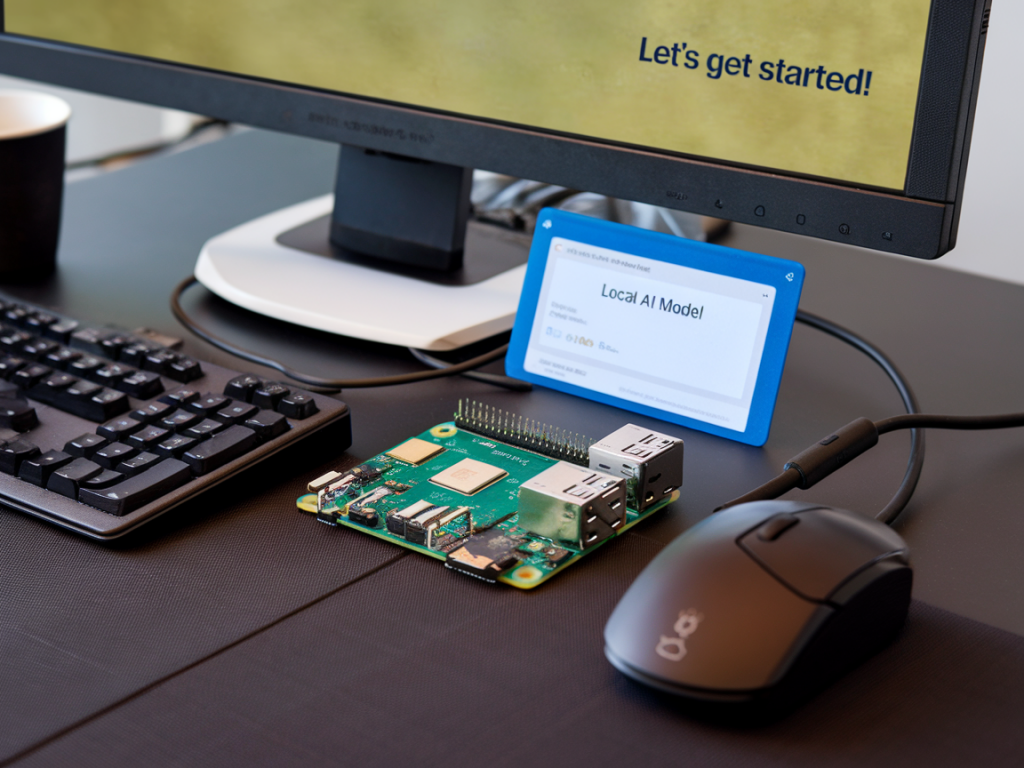
Ich zeige dir Schritt für Schritt, wie du mit einem Raspberry Pi ein lokales AI‑Modell betreibst — persönlich, praktisch und ohne Marketing‑Floskeln. In meinen Tests mit verschiedenen Pis und Modellen habe ich gelernt: Man kann erstaunlich viel auf kleiner Hardware erreichen, wenn man die richtigen Entscheidungen bei Modell, Quantisierung und Software trifft. Ich erkläre dir, welche Hardware Sinn macht, wie du das Betriebssystem aufsetzt, welche Modelle sich eignen, wie du sie installierst und betreibst — inklusive Performance‑Tipps und Fallstricken.
Welche Raspberry‑Pi‑Modelle eignen sich?
Kurz gesagt: je mehr RAM, desto besser. Ich empfehle mindestens einen Raspberry Pi 4 mit 4 GB, ideal sind 8 GB oder ein Raspberry Pi 5, wenn verfügbar. Für sehr kleine Modelle reicht selbst ein Pi Zero, aber die Nutzbarkeit ist stark eingeschränkt.
| Modell | RAM | Vorteile | Nachteile |
|---|---|---|---|
| Raspberry Pi 4 | 4–8 GB | Gutes Preis/Leistungs‑Verhältnis | Begrenzte CPU‑Leistung für große Modelle |
| Raspberry Pi 5 | 8 GB | Deutlich schneller, bessere IO | Neu, etwas teurer |
| Pi Zero | 512 MB | Sehr günstig, energieeffizient | Nur sehr kleine Modelle praktikabel |
Was du zusätzlich brauchst
- MicroSD‑Karte (mind. Klasse A1/A2, 32 GB+; für Performance: NVMe über USB‑Adapter)
- Netzteil mit stabiler Spannung
- Optional: USB‑SSD oder NVMe‑Adapter für schnellere Swap/Modelldateien
- Ethernet oder zügiges WLAN
- Ein Terminalzugang per SSH oder Bildschirm/Tastatur
Welches Betriebssystem und Basis‑Setup?
Ich verwende Raspberry Pi OS (64‑bit) oder Debian‑basierte Images, weil viele Pakete direkt verfügbar sind. Alternativ gefällt mir Ubuntu Server 22.04/24.04 auf Pi 4/5 — meist stabiler für Python und Container.
Wichtige Schritte:
- Imaging der SD‑Karte (z. B. Raspberry Pi Imager)
- SSH aktivieren, Benutzer ändern, SSH‑Schlüssel setzen
- System updaten: sudo apt update && sudo apt upgrade
- Swap anpassen (bei 4 GB+ kann Swap helfen, aber SSD empfohlen): z. B. ZRAM oder Swapfile
Welche AI‑Modelle laufen sinnvoll auf dem Pi?
Auf einem Pi betreibst du am besten leichtgewichtige oder quantisierte Modelle. Hier ein Überblick:
- TensorFlow Lite: Ideal für TinyML und On‑Device Inferenz (z. B. Bildklassifikation, Sprache)
- PyTorch Mobile / ONNX Runtime: Für konvertierte Modelle, oft besser für CPU‑Optimierungen
- llama.cpp / GPT4All: Open‑Source LLMs in kompakter C++‑Form — gut für lokale LLMs in quantisierter Form
- Whisper‑tiny/whisper‑tiny‑en: Für lokale Spracherkennung in geringem Ressourcenbedarf
Installation eines Beispiels: llama.cpp + quantisiertes LLaMA‑Modell
Ich habe oft mit llama.cpp gearbeitet, weil es ohne CUDA auskommt und sich gut auf CPUs verhält. So gehe ich vor:
- Installiere Build‑Tools: sudo apt install build-essential git cmake
- Clone llama.cpp: git clone https://github.com/ggerganov/llama.cpp.git && cd llama.cpp
- Build: make — das erzeugt binäre Tools wie main und quantize
- Modell beschaffen: Offizielle LLaMA‑Gewichte sind lizenziert; es gibt freie Alternativen (z. B. Mistral‑Mini‑ähnliche) oder konvertierte Gewichte von GPT4All.
- Quantisierung: Mit dem mitgelieferten quantize‑Tool kannst du große Gewichte in 4bit/8bit konvertieren — das reduziert RAM‑Bedarf drastisch.
- Start: ./main -m model.bin -p "Hallo, wie geht es dir?"
Wichtig: Quantisierte Modelle sind deutlich schneller und benötigen weniger Speicher, kosten aber etwas Qualität.
TensorFlow Lite‑Anwendung (z. B. Bildklassifikation)
Für TinyML‑Usecases setze ich TensorFlow Lite ein — sehr robust für Klassifikation, Objekterkennung oder einfache NLP‑Tasks:
- Installiere tflite-runtime oder TensorFlow‑Lite‑Pip: pip install tflite-runtime
- Konvertiere ein TF‑Modell zu TFLite (Floating → int8 quantisiert für bessere Geschwindigkeit)
- Lade das .tflite‑Modell auf den Pi und führe die Inferenz über Python aus
Performance‑Tricks, die wirklich helfen
- Quantisierung: 8‑bit oder 4‑bit reduziert Speicher und CPU‑Last massiv.
- Batching: Bei mehreren Anfragen kannst du Batches verwenden — auf kleinen Pis mit Vorsicht.
- ZRAM statt Swap auf SD verwenden: erhöht die Geschwindigkeit und schont die Karte.
- SSD/NVMe: Wenn du Modelle lagerst, ist eine USB‑SSD deutlich schneller als SD‑Karte.
- Threading‑Anpassung: Setze Umgebungsvariablen wie OMP_NUM_THREADS, um CPU‑Auslastung zu steuern.
Sicherheit und Datenschutz
Ein lokales Modell auf dem Pi bedeutet bessere Kontrolle über Daten — das ist oft ein Hauptgrund, lokal zu hosten. Dennoch gilt:
- Schütze SSH mit Keys und deaktivere Passwort‑Login.
- Setze eine Firewall (ufw) und limitiere externe Zugriffe.
- Verschlüssele sensible Daten und nutze HTTPS, wenn du ein Web‑Interface anbietest (z. B. über Nginx mit Let's Encrypt).
- Beachte Lizenzbedingungen der Modelle — nicht alle Gewichte dürfen beliebig verteilt werden.
Konkretes Mini‑Projekt: Lokaler Chatbot auf dem Pi
In einem meiner Tests habe ich einen kleinen Chatbot mit GPT4All‑gewichten betrieben:
- Installiert: Python, venv, GPT4All bindings (sofern unterstützt auf ARM)
- Modell: GPT4All‑quantisierte Version (~200–400 MB)
- Server: Flask oder FastAPI, damit ich über ein Webinterface Eingaben mache
- Ergebnis: Latency rund 2–10 Sekunden pro Anfrage je nach Modellgröße — für private, einfache Assistenten völlig ausreichend
Typische Probleme und wie ich sie löse
- Out of Memory: quantisiere das Modell, nutze ZRAM oder swap auf SSD.
- Sehr lange Ladezeiten: Speichere das Modell auf einer SSD statt SD‑Karte.
- Pi wird heiß: nutze Kühlkörper oder Gehäuse mit Lüfter; Pi drosselt sonst die Leistung.
- Fehlende ARM‑Pakete: baue aus Source (z. B. llama.cpp) oder nutze Container mit passenden Builds.
Wenn du willst, kann ich dir ein konkretes Schritt‑für‑Schritt‑Script erstellen (inkl. Shell‑Befehlen) für genau dein Raspberry‑Pi‑Modell und dein gewünschtes AI‑Usecase — sag mir kurz welches Modell du hast und ob du eher Text, Sprache oder Bildverarbeitung lokal betreiben möchtest. Auf Alienboard dokumentiere ich solche How‑tos gern mit Benchmarks und Quellen — du findest mehr unter alienboard.de.